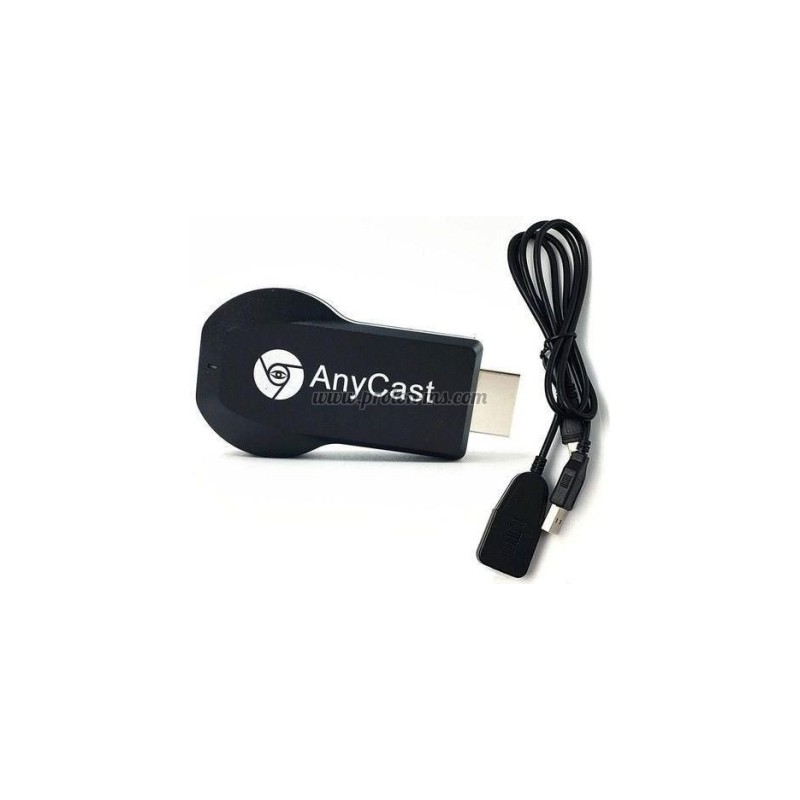
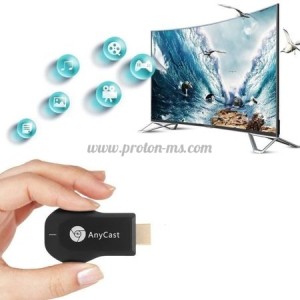
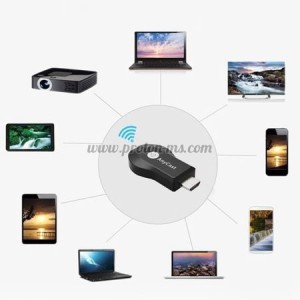
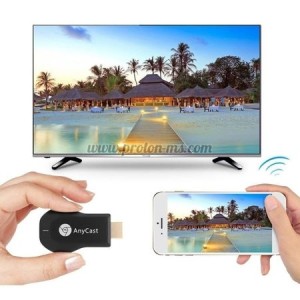
Предава информация от вашето устройство (телефон, таблет) към вашият телевизор или монитор с HDMI вход.
Можете да се насладите на вашите любими филми, снимки и др. на екрана на телевизора.
Освен телефон могат да бъдат свързaни ноутбук или лаптоп, за да имате голяма и ясна картина с HD качество.
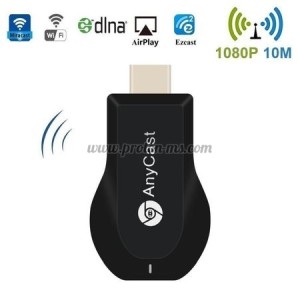
Устройството е съвместимо с разпространените софтуери за стрийминг AirPlay, Miracast и DLNA. Едновременно с това, можете да разчитате и много други стрийминг програми като Netflix, Hulu Plus, YouTube, Quickflix.
Свързването между Anycast TV Stick и телевизор става изключително лесно, с кабел или посредством WiFi връзка. Благодарение на вградената карта за безжичен достъп, Вие имате възможност да използвате всички стандартни интернет протоколи.
Мултимедийният плейър оперира с Linux, но е съвместим с Windows OS и Mac OS, както и с Android и IOS. Безпроблемно можете да го използвате с таблет, или IPad.
Уредът е подходящ за телевизори с HD качество, тъй като видео декодера поддържа висока резолюция от 720-1080p. Устройството има и вграден аудио декодер, така че ще си спестите допълнително инсталиране.
Ще можете да използвате умното устройство за сърфиране в интернет, да отваряте и зареждате страници или да достъпите онлайн информация, складирана на облак.
Смарт уреда притежава 128MB DDR3 памет, напълно достатъчна за безпроблемна и гладка работа и бърз трансфер на данните.
То работи с качествен процесор двуядрен процесор Corex-A9 1.2G.
Изделието поддържа множество графични, видео, и музикални формати, както и стандартните Office формати. Така имате възможност да отваряте word документи, excel таблици и pdf файлове. Устройството има добавена функция за разглеждане на снимки.
Предвидена е и възможност за включване на USB, като допълнителен начин за свързване или прехвърляне на данни.
За да стартирате Anycast не се нуждаете от специални апликации, просто следвайте указанията при първото пускане.
ПРИЛОЖЕНИЕ
Умната джаджа е подходяща онлайн стрийминг, гледане на филми, live видео и слушане на музика. Идеална за развлечение, може да бъде използвана навсякъде тъй като се нуждаете единствено от смартфон и голям екран.
Намира приложение и в професионалната сфера, за преглеждане и прожектиране на презентации, документи и работни файлове. Няма да имате нужда от допълнителни външни носители, тъй като можете да достъпите Вашите файлове в облака по всяко време, благодарение на WiFi връзката.
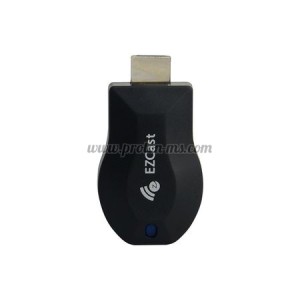
Медия плейър Ezcast, Wi-Fi Dongle TV DLNA, 1.2 GHz 512 MB AirPlay, Full HD
С това устройство можете безжично да прехвърлите видео, снимки, музика, YouTube и други файлове от вашият смартфон или таблет към телевизор и всяко устройство, което разполага с HDMI, проектор, монитор. Устройството позволява чрез WiFi да прехвърлите екрана от смартфон или таблет на голям екран и тъка да се насладите на филми, игри, снимки.
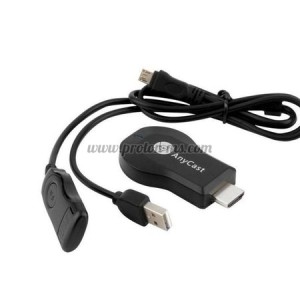
Устройството се свързва към HDMI порт и се захранва чрез USB кабел и разполага с вграден WiFi.
Инсталиране на Приемник:
1. Свържете dongle във входа HDMI на телевизора.
2. Включете телевизора и настойте източника на предаване на вход HDMI.
3. Свържете dongle на източника за захранване, може да използвате адаптера на мобилен телефон или муфата USB на телевизора.
Media Player е съвместим с телефони с операционни системи Android 4.0 или по - нови версии и iOS 7.0 или по - нови версии. Същевременно е съвместим с таблети, PC или laptuop с Android 4.0 или по - нови версии и iOS 6.0 или версии на windows.
Етап 1:
Подгответе 5V и ≥1A адаптер за захранване и премахнете сдвоения HDMI кабел от кутията за пакети, ако искате да свържете телефона към HDMI порт, поддържащ телевизора. Свързването към екран на настолен компютър изисква допълнителен USB HDMI конвертор / кабел.
Стъпка 2:
Включете двата конектора на USB HDMI кабела в телевизора Anycast M2 и предоставения захранващ адаптер. Включете захранващия адаптер в контакта.
Стъпка 3:
Включете телевизора и настройте сигнала на входния източник на HDMI.
Стъпка 4:
Свържете Anycast M2 към дисплея.
- Свържете Anycast M2 директно към HDMI порта на телевизора.
- За екрана на настолния компютър ще ви е необходим USB HDMI конвертор / кабел - поставете USB края в USB порта на екрана на компютъра (за захранване) и свържете Anycast M2 към HDMI порта на конвертора.
Екранът трябва да показва образ, което означава, че устройството е свързано успешно с телевизора. При първото свързване SSID (AnyCast-xxx) и PSK (парола) на безжичен сигнал са изписани в горната част на дисплея.
Стъпка 5:
Натиснете веднъж бутона за превключване на режима на Anycast M2, за да превключите в режим Android.
Стъпка 6:
Стартирайте вашия Android телефон (ние използваме Xiaomi Mi 8 като пример тук), влезте в Настройки, докоснете опцията Още под лентата МРЕЖА и след това изберете Безжичен дисплей в следващата стъпка. Превключете функцията, за да я активирате. Трябва да видите опцията AnyCast-xxx, да я докоснете, за да се свържете (не е необходимо да въвеждате PSK). Устройството Anycast M2 ще свърже вашето устройство с Android към телевизора.
ТЕХНИЧЕСКИ ХАРАКТЕРИСТИКИ
- Марка: Anycast;
- Модел: M2 Plus;
- Операционна система: Linux;
- Съвместимост: Windows, Mac,
- Android OS 4.2 или по-висока, IOS 7.0 или по висока,
- IPAd IOS 6.0;
- Процесор:Corex-A9 1.2G Двуядрен;
- RAM Памет: 128МB DDR3;
- Свързване: WiFi;
- Интерфейс: Micro USB, HDMI 1/1.4;
- Видео формати: T,S AVI, MPG, MKV, DIVX, DAT
- MPEG1/2/4, WMV, MP4, RMVB, RM;
- Графични формати: JPEG, BMP;
- Музикални формати: OGG, MP1, WMA, MP2, MP3
- ADPCM-WAV, AAC, PCM-WAV;
- Функции: AirPlay,DLNA, Miracast, Netflix, Hulu Plus, YouTube, Quickflix;
- Захранване: 5V, 0.6-1A.